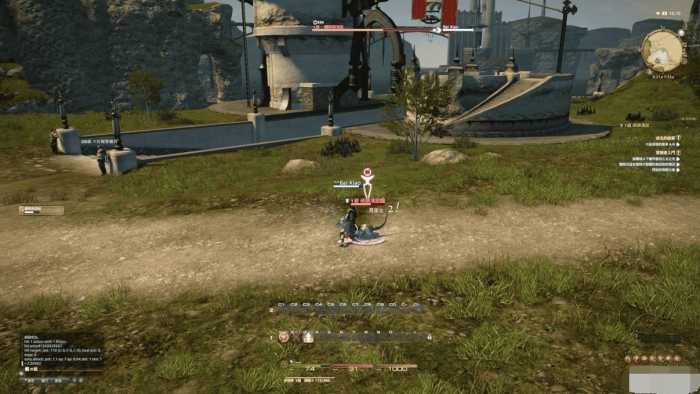



教程由豆包根据英文版视频教程整理而成,本人亲测完整无错!
《最终幻想14》3.3 搭建教程
1.1 第一步:解压游戏客户端与服务端
1. 解压游戏客户端 FINAL FANTASY XIV Client.7z,记住解压路径(后面配置要用到)。
2. 解压服务端 Sapphire Compiled。
1.2 第二步:安装 MariaDB(数据库)
1. 打开解压完成的 Sapphire Compiled 目录,运行其中的 mariadb-10.3.39-winx64.msi 安装数据库,所有选项都使用默认设置一路继续。
2. 设置数据库管理员用户名:默认为 root。
3. 设置密码:可以随意设置,视频作者推荐直接填 root。若你改成其他密码,务必记住,后面配置要用。
4. 完成安装(点击 Finish)。MariaDB 会顺带安装 HeidiSQL 图形化管理工具
1.3 第三步:配置 global.ini(数据库账号与游戏路径)
按以下路径找到配置文件:Sapphire → out → build → x64-Debug → bin → config →global.ini,用记事本打开。
1. 填写数据库账号:在 [Database] 段找到空白的 Username 和 Password,Username 填 root(或你设置的用户名),Password 填刚才安装 MariaDB 时设置的密码。
2. 填写游戏路径:在 [General] 段找到 DataPath,填你电脑上 FFXIV 游戏 sqpack 文件夹的完整路径。获取方式二选一:① 右键桌面游戏图标 → 打开文件所在位置 → 进入 game 文件夹 → 复制sqpack 文件夹路径;② 直接打开客户端解压目录下的 game\sqpack 文件夹,复制地址栏路径。
3. 反斜杠处理:粘贴后路径中的单反斜杠(\)要全部改成双反斜杠(\\),例如: C:\\ProgramFiles (x86)\\SquareEnix\\FINAL FANTASY XIV – A RealmReborn\\game\\sqpack 。视频作者实测单反斜杠也能工作,但按官方说明推荐使用双反斜杠。
4. 点击菜单 File → Save 保存,然后关闭。
![图片[1]-【最终幻想14】3.3版本服务端+客户端+视频教程+登陆器注册+汉化软件-布鱼资源网](https://www.iopq.net/data/attachment/forum/202609/09/152636i7hthotxfrq27zgz.jpg.thumb.jpg)
1.4 第四步:初始化数据库(DBM 命令)
1. 进入 Sapphire → out → build → x64-Debug → bin 文件夹,确认能看到 dbm.exe。
2. 点击文件夹顶部地址栏,把地址选中后输入 cmd 并回车,就在当前目录打开命令提示符窗口。
3. 打开之前准备好的 Install notes.txt,滚动到第 4 步,复制其中的 DBM 初始化命令。
4. dbm –mode initialize –user root –database sapphire –pass root(把两处 root 换成你自己的 MariaDB 用户名和密码,数据库名保持sapphire 不变)
5. 把命令粘贴进命令窗口并回车,程序会自动建表并导入默认数据,日志会显示 CREATE TABLE、Inserting default values、Running migrations 等输出,整个过程需要几分钟。
6. 完成后关闭命令窗口。此时可用 HeidiSQL 登录查看 sapphire 数据库(无会话时新建一个无名会话,用 MariaDB 账号登录即可)。
![图片[2]-【最终幻想14】3.3版本服务端+客户端+视频教程+登陆器注册+汉化软件-布鱼资源网](https://www.iopq.net/data/attachment/forum/202609/09/152823pqey5s72e5qnukju.jpg.thumb.jpg)
1.5 第五步:启动服务器(API / Lobby / World)
1. 按顺序依次双击 api.exe → lobby.exe → world.exe。
2. 每个程序首次启动若弹出 Windows 防火墙 访问提示,一律点击允许。
3. world.exe 启动时若看到窗口内滚动的小点(dots),说明正在正常加载;如果没有安装游戏,world.exe 会立刻报错崩溃。
![图片[3]-【最终幻想14】3.3版本服务端+客户端+视频教程+登陆器注册+汉化软件-布鱼资源网](https://www.iopq.net/data/attachment/forum/202609/09/152914batztyjej6t3iboj.jpg.thumb.jpg)
1.6 第六步:配置启动器(Sapphire Boot)
1. 回到 Sapphire 文件夹,进入 Sapphire Launcher → bin → x64 → release,打开 SapphireBoot WPF EXE(启动器)。
2. 启动器若显示空白屏属正常现象,点击左上角的齿轮图标进入设置。E 7zA HSnIMW14AKRPQDARKKNIGHTP SeaN
3. 打开 Install notes.txt 滚动到最底部,复制其中的 Set URL 内容(形如http://localhost/login.html)。
4. 粘贴到启动器的 Server URL 输入框,点击右侧 Check 检查连接,下方出现绿色字样(Connection successful)即为成功。
5. Game Path:点击右侧「…」按钮,进入游戏目录的 game 文件夹,选择 ffxiv.exe 或ffxiv_dx11.exe(DirectX 11 版,推荐),点击打开。Game Path 以防不对,可点右边再设置一遍。
6. Expansion(资料片):选择 A Realm Reborn(重生之境)即可;Heavensward 也可选。Language(语言)若选英文,后面汉化时原始语言也要选英文,保持一致。
7. Close On Launch(启动时关闭启动器)可以不勾选,方便进不去游戏时重试;然后点击 Next 进入登录界面
![图片[4]-【最终幻想14】3.3版本服务端+客户端+视频教程+登陆器注册+汉化软件-布鱼资源网](https://www.iopq.net/data/attachment/forum/202609/09/152956bc9sug9p5pcc9gsc.jpg.thumb.jpg)
1.7 第七步:创建账号并进入游戏
1. 在登录界面点击 Create an account(创建账号)。
2. 用户名和密码可以随意填写(视频演示中使用了 aaa / aaa)。
3. 点击创建后游戏会自动启动,稍等片刻即可进入服务器,创建角色开始游玩。可观察结果:游戏成功连接数据中心(Connecting to data center),进入角色创建界面。
2. 汉化(可选)
客户端是 2016 年的 3.3 版本,找不到现成的汉化文件和国服原版文件,只能采用强制替换的方式汉化。汉化不完美且存在 bug,请自行取舍。汉化过程中游戏不要启动。
2.1 第一步:备份原始文件1. 进入游戏客户端目录: FINAL FANTASY XIV – A RealmReborn\game\sqpack\ffxiv 。 2. 按名称排序,把 000000.win32 开头和 0a0000.win32 开头的六个文件复制出来,备份到别处(恢复时要换回去)。
2.2 第二步:
1. 解压 FFXIVChnTextPatch-20251219.rar并打开,点击右上角设置:原始语言选英文(第 6 步登录器没改语言的话这里就是英文);替换字体不要勾选,只勾选「替换文本」。
3. 点确认,返回后点击「汉化」,等待进度走完。
2.3 第三步:汉化后进不去游戏的恢复方法
1. 关闭 lobby 和 world 的两个命令行窗口(api 的不用关)。
2. 把第一步备份的文件替换回源目录。
3. 重新启动 lobby 和 world(即启动脚本的第 3、4 个)。
4. 再次执行上面的汉化步骤,然后从登录器重新进游戏。
以下两张测试图片
![图片[5]-【最终幻想14】3.3版本服务端+客户端+视频教程+登陆器注册+汉化软件-布鱼资源网](https://www.iopq.net/data/attachment/forum/202609/09/153308r6ckq7cfffjskafk.jpg.thumb.jpg)
![图片[6]-【最终幻想14】3.3版本服务端+客户端+视频教程+登陆器注册+汉化软件-布鱼资源网](https://www.iopq.net/data/attachment/forum/202609/09/153313n22zzif7fi8rqjyc.jpg.thumb.jpg)


![【传奇】射雕英雄传五门派特色专属神器单职业侠客图鉴奇经八脉[翎风引擎] -布鱼资源网](https://www.fyu1.com/data/attachment/forum/202609/07/150253v44rjsf7h9h4hs5r.jpg)